Fundamenty: jak myśleć o sprzęcie „przyjaznym dla open source”
Co naprawdę oznacza „kompatybilny z Linuxem”
Sprzęt kompatybilny z Linuxem to nie tylko komputer, który „jakoś się uruchamia” i pozwala zalogować się do pulpitu. Prawdziwa kompatybilność oznacza, że wszystkie kluczowe funkcje sprzętu działają poprawnie, stabilnie i bez kombinowania, najlepiej od razu po instalacji systemu.
Różnica między „jakoś działa” a pełną obsługą jest ogromna. Komputer „jakoś działający” pod Linuksem często ujawnia problemy dopiero po czasie:
Wi‑Fi zrywa połączenie albo wymaga ręcznego kompilowania sterowników przy każdej aktualizacji kernela,
czytnik kart SD jest wolny jak USB 2.0, mimo że w Windows działa dużo szybciej,
usypianie i wybudzanie kończy się czarnym ekranem lub zawieszką,
regulacja jasności na laptopie nie działa, bo sterownik nie wspiera danej implementacji ACPI.
W sprzęcie naprawdę przyjaznym Linuksowi wszystko to jest ogarnięte przez jądro i sterowniki open source, bez konieczności pobierania zamkniętych modułów z dziwnych stron. Taką różnicę robi to, czy sterownik dla danego układu jest częścią mainline kernel (głównego drzewa rozwoju jądra Linuksa), czy jest tylko zewnętrznym, własnościowym dodatkiem.
W praktyce oznacza to bardzo prostą zasadę: im bliżej „vanilla Linux” i sterowników z kernela, tym lepiej. Gdy sprzęt wymaga do działania ogromnych, zamkniętych blobów firmware ładowanych przy starcie (np. niektóre egzotyczne Wi‑Fi, modemy 4G, profesjonalne karty wideo), ryzyko problemów przy aktualizacjach rośnie. Przy komputerze domowym i typowo desktopowych zastosowaniach da się dobrać podzespoły tak, żeby wszystko kluczowe działało na sterownikach open source.
Znaczenie ma też cykl życia jądra. Sprzęt może być świetnie obsługiwany w mainline (np. kernel 6.x), a dystrybucja z bardzo konserwatywnym kernelem 5.x będzie mieć jeszcze kłopoty. Dlatego wybierając podzespoły, dobrze jest zerknąć, od której wersji kernela dany układ jest wspierany i czy wybrana dystrybucja ma możliwość łatwej aktualizacji jądra (np. HWE w Ubuntu, niedawne kernele w Arch/Manjaro/Fedora).
Sterowniki w jądrze, firmware, blob vs open source
Linux obsługuje sprzęt przez zestaw sterowników (modułów) w jądrze oraz pliki firmware ładowane podczas inicjalizacji urządzenia. Z punktu widzenia użytkownika kluczowe są trzy scenariusze:
Sterownik w jądrze + otwarty firmware – złoty standard. Przykład: większość kart graficznych AMD z ostatnich lat, sporo kart sieciowych Intela.
Sterownik w jądrze + zamknięty firmware – akceptowalny kompromis. Przykład: wiele kontrolerów Wi‑Fi (Intel, realtek), część kart graficznych AMD wymaga binarnych plików firmware, ale logika sterownika jest otwarta.
Zewnętrzny, własnościowy sterownik – potencjalne kłopoty. Przykład: Nvidia z własnym sterownikiem, nietypowe układy RAID, część urządzeń peryferyjnych typu czytniki linii papilarnych.
Mit, który często się powtarza: „Otwarte sterowniki są zawsze gorsze wydajnościowo od zamkniętych”. Rzeczywistość: dla kart AMD i zintegrowanych Intel iGPU otwarte sterowniki są bardzo dobre, stabilne i wystarczająco szybkie nawet do gier, a ich jakość w ostatnich latach wyraźnie przegoniła wiele rozwiązań zamkniętych pod kątem integracji z systemem (Wayland, hybrydowa grafika, usypianie).
Przy wyborze sprzętu pod Linuksa najlepiej celować w układy, dla których:
sterownik jest obecny w głównym jądrze (bez konieczności DKMS, ręcznej kompilacji),
firmware jest dostarczany przez repozytoria dystrybucji (pakiety typu linux-firmware, firmware-amd-graphics itp.),
brak konieczności instalowania dodatkowych binarnych modułów zewnętrznych.
Znaczenie „mainline kernel” i długoterminowego wsparcia
Mainline kernel to bieżąca, rozwijana wersja jądra Linuksa. Producenci sprzętu i deweloperzy sterowników docelowo włączają swoje zmiany właśnie do tego drzewa. Dopiero później poprawki trafiają (lub nie) do starszych, „długoterminowo wspieranych” jąder LTS używanych przez dystrybucje.
W praktyce oznacza to, że świeżo wypuszczony sprzęt często:
w ogóle nie jest obsługiwany w starych jądrach (brak sterownika),
działa, ale ma błędy (np. problemy z usypianiem, błędne odczyty czujników), które poprawiono dopiero w nowszych wersjach.
Dlatego komputer pod Linux, który ma być bezproblemowy, lepiej opierać na platformie dostępnej na rynku co najmniej od kilku miesięcy, a najlepiej od roku. Wtedy jest spora szansa, że sterowniki są już sprawdzone i dopieszczone. Nie znaczy to, że trzeba kupować wiekowy sprzęt – raczej unikać absolutnych nowości w dniu premiery, jeśli nie lubisz bawić się w testera jądra.
Długoterminowe wsparcie ważne jest również z innej strony: część producentów publikuje swoje poprawki do mainline, ale nie przejmuje się starszymi wersjami jądra. Jeśli dystrybucja tego nie backportuje, użytkownik starszego LTS może mieć kłopot. Z tego powodu w świecie Linuksa często wygodniej mieć dystrybucję z dość świeżymi jądrami (np. Fedora, openSUSE Tumbleweed, Arch), gdy planuje się używać nowej generacji sprzętu.
Główne źródła informacji o kompatybilności
Przed zakupem konkretnego podzespołu lub laptopa najlepiej sprawdzić realne doświadczenia innych użytkowników Linuksa. Sucha specyfikacja producenta mówi niewiele o stanie sterowników w jądrze. Z pomocą przychodzą:
ArchWiki – jedna z najlepiej prowadzonych baz wiedzy o sprzęcie i Linuksie. Opisy konkretnych modeli laptopów, kart graficznych, kontrolerów. Nie trzeba używać Arch Linuksa, żeby z tego korzystać.
Hardware Compatibility Lists (HCL) dystrybucji – np. Ubuntu, Debian, openSUSE mają swoje listy modeli, które były zgłaszane jako działające.
Wiki dystrybucji i fora – np. Manjaro, Fedora, Gentoo. Wiele osób opisuje tam swoje konfiguracje, podając dokładne oznaczenia sprzętu.
Bugzille i trackery błędów (Kernel, distro, projekty typu Mesa, systemd) – pozwalają sprawdzić, czy dany układ ma znane problemy.
Serwisy z recenzjami Linuksowymi (np. recenzje laptopów „Linux preinstalled” lub „Linux friendly”).
Warto nauczyć się szybkiego filtrowania informacji. Najważniejsze elementy przy czytaniu zgłoszeń błędów lub opisów na forach to:
Data wpisu – problem z 2019 roku przy kernelu 4.15 prawdopodobnie jest już dawno rozwiązany.
Wersja kernela i dystrybucji – spisując kompatybilność, użytkownicy często podają te dane. Szukaj nowszych wpisów niż 2–3 lata.
Pełne oznaczenie sprzętu – szczególnie istotne przy Wi‑Fi, kartach graficznych i płytach głównych. Różne rewizje tego samego modelu mogą mieć inne kontrolery.
Przydatną techniką jest wyszukanie w stylu: „Linux [pełna nazwa modelu] wifi issue kernel”. Jeśli trafiasz na kilka wątków z tego roku, gdzie ludzie opisują problemy, które „być może naprawiono w nightly buildach”, to sygnał ostrzegawczy. Z kolei pojedynczy stary wątek zakończony informacją „fixed in 6.3” jest raczej dobrym znakiem – ważne, by dystrybucja miała kernel równej lub nowszej wersji.
Najczęstsze mity o Linuksie i sprzęcie
Wokół sprzętu i Linuksa narosło sporo uproszczeń, które prowadzą do nietrafionych zakupów.
Mit 1: „Na Linuksie działa wszystko, co na Windowsie”.
Rzeczywistość: większość standardowego, masowego sprzętu działa bardzo dobrze, ale są wyjątki. Najczęściej problemy sprawiają:
egzotyczne układy Wi‑Fi i Bluetooth (szczególnie świeże, mało popularne chipsety),
nietypowe funkcje laptopów (przyciski specjalne, czytniki linii papilarnych, kamery IR do Windows Hello),
profesjonalne interfejsy audio/ wideo z własnymi, tylko-windows sterownikami.
Wiele osób zakłada, że skoro Windows łyka wszystko po instalacji dodatkowych sterowników, Linux zrobi to samo. Tymczasem producenci nadal często ignorują Linuksa i nie publikują specyfikacji ani sterowników. W takich przypadkach społeczność bywa bezradna albo potrzebuje lat, by rozgryźć dany układ.
Mit 2: „Musisz brać tylko stare komponenty, nowe nie działają”.
Ten pogląd ma źródło w czasach, gdy kernel wypuszczano znacznie rzadziej, a dystrybucje miały tendencję do „zamrażania” wszystkiego na lata. Dzisiaj sytuacja jest inna: Linux bardzo szybko dogania nowy hardware, szczególnie jeśli chodzi o procesory, chipsety i grafiki AMD/Intel. Problemy częściej dotyczą świeżych, zamkniętych rozwiązań (np. nowa generacja własnościowych kontrolerów Wi‑Fi) niż nowych CPU czy GPU wspieranych przez otwarte sterowniki.
Bezpieczne podejście: wybierać bieżącą generację mainstreamowego sprzętu, ale unikać absolutnych nowości z tygodniowym stażem na rynku. Pół roku do roku obecności w sklepach to zwykle wystarczająco, by support w kernelu i firmware się ustabilizował.
Mit 3: „Wystarczy wziąć dowolny laptop biznesowy i będzie dobrze”.
Seria biznesowa (ThinkPad, Dell Latitude, HP ProBook/EliteBook) ma zwykle lepszą kompatybilność z Linuksem niż segment „gamingowy” czy budżetowe multimedialne laptopy. To jednak nie jest gwarancja. Typowe problemy nawet w klasie biznes:
moduły Wi‑Fi wymienione na tanie, problematyczne chipsety w nowszej rewizji,
czytniki linii papilarnych obsługiwane wyłącznie przez zamknięte sterowniki pod Windows,
kamery z dziwnymi sterownikami, które w Linuksie działają tylko jako 720p bez obsługi funkcji IR,
dziwne implementacje sposobu przełączania grafiki (hybrydowe GPU) powodujące problemy pod Linuksem.
Biznesowy laptop jest dobrym punktem wyjścia, ale przed zakupem nadal warto znaleźć konkretny model w połączeniu z frazą „Linux” i sprawdzić opinie użytkowników. Jeden ThinkPad może być przykładem wzorowej współpracy z Linuksem, inny – koszmarem z niewspieranym Wi‑Fi.
Procesor i platforma: Intel, AMD czy ARM w komputerze stacjonarnym
Wybór architektury i platformy
Dla komputera stacjonarnego najbardziej oczywistym wyborem jest x86_64 (amd64), czyli procesory Intel i AMD. To na tę architekturę powstaje zdecydowana większość dystrybucji i pakietów binarnych, tutaj też wsparcie sterowników jest najpełniejsze.
Linux na ARM ma sens w określonych zastosowaniach:
mini‑PC i single board computers (Raspberry Pi, Odroid, RockPro): serwer domowy, router, system do automatyki, lekki desktop,
urządzenia wbudowane: routery, NAS-y, płytki developerskie.
ARM w formie typowego desktopa czy laptopa (poza Apple Silicon, który i tak wymaga specyficznych dystrybucji i daleko mu do ideału kompatybilności) to wciąż teren eksperymentalny. Jeśli celem jest bezproblemowy komputer pod Linux do codziennej pracy, x86_64 jest zdecydowanie najrozsądniejszym wyborem.
Różnice platform objawiają się też w kwestiach BIOS/UEFI, zarządzania energią czy funkcji wirtualizacji (VT‑x, AMD‑V, IOMMU). W świecie desktopów x86_64 te rozwiązania są dobrze przetestowane na Linuksie, a ich obsługa obecna jest od wielu lat w jądrze i narzędziach systemowych. ARM wymaga często specjalizowanych obrazów systemu i dedykowanych bootloaderów, co komplikuje konfigurację.
Intel kontra AMD pod kątem Linuxa
Obie firmy mają dzisiaj bardzo dobre wsparcie w Linuksie. Dawne opinie z czasów Athlonów czy pierwszych Phenomów, że „AMD pod Linuksem to problem”, są już mocno nieaktualne. Różnice są, ale nie polegają na tym, że jedna strona „działa”, a druga „nie działa”. Bardziej chodzi o niuanse implementacji i szczegółowe funkcje.
Intel przez lata miał przewagę w zakresie zintegrowanej grafiki. Sterowniki iGPU Intela są rozwijane jako otwarte, mocno zintegrowane z Mesą i Waylandem, co zapewnia bardzo dobrą obsługę środowisk graficznych i akceleracji wideo. W laptopach biznesowych linia Intel + Intel iGPU + Intel Wi‑Fi to klasyka, która przeważnie działa rewelacyjnie „out of the box”.
AMD pod Linuksem: dojrzałe sterowniki i małe pułapki
Od kilku generacji sytuacja AMD jest bardzo komfortowa. Sterowniki do CPU i GPU AMD są w ogromnej części otwarte i włączone do jądra oraz Mesy. To oznacza, że nowe Ryzeny i karty graficzne z serii RX działają z Linuksem zwykle bez instalowania dodatkowych modułów producenta. W praktyce: wkładasz kartę, instalujesz współczesną dystrybucję z aktualnym kernelem i środowisko graficzne wstaje z akceleracją 3D, VA‑API/Vulkan i wszystkimi bajerami.
W desktopach zestaw Ryzen + płyta z popularnym chipsetem (B550, B650, X570 itd.) + grafika AMD to w tej chwili jeden z najbezpieczniejszych wyborów. Problemy zdarzają się raczej na obrzeżach: bardzo nowe generacje GPU, egzotyczne płyty główne, overclocking i różne „gamingowe” dodatki firmware’u. Jeśli kernel jest świeży, a dystrybucja dba o Mesę, taki zestaw sprawdza się zarówno w pracy biurowej, jak i w grach (zwłaszcza przy Protonie/Steam Decku).
Pojawiają się czasem obawy, że „Ryzeny mają problemy z zarządzaniem energią pod Linuksem”. Źródło to głównie dawne dyskusje o pierwszych generacjach Zen i niedopracowanych BIOS-ach. Dziś, przy aktualizowanym UEFI i nowszych kernelach, zarządzanie energią, P‑states czy C‑states działają poprawnie. Problemy częściej wynikają z konkretnych ustawień w UEFI (np. bardzo agresywny PBO, eksperymentalne profile) niż z samego Linuksa.
Dla użytkownika, który chce desktop „postaw i zapomnij”, AMD jest równie dobrym wyborem jak Intel. Różnice w wydajności są mniej istotne z punktu widzenia kompatybilności niż reputacja producenta wśród użytkowników Linuksa – a tu AMD ostatnie lata ma naprawdę niezłe notowania.
Intel pod Linuksem: przewidywalność i porządek
Jeśli priorytetem jest możliwie przewidywalne zachowanie i minimalna liczba niespodzianek, Intel wciąż jest pewniakiem. Sterowniki dla procesorów, zintegrowanych grafik oraz modułów Wi‑Fi tej firmy od dawna są standardem w jądrze, wiele dystrybucji testuje na tej platformie większość nowych rozwiązań.
W komputerze stacjonarnym zestaw Intel Core + płyta na chipsetach B/ H/ Z + iGPU Intela zapewnia bezproblemową obsługę akceleracji wideo, Waylanda, sprzętowego dekodowania strumieni wideo w przeglądarce i zasadniczo całej typowej pracy biurowo‑multimedialnej. Jeżeli nie potrzebujesz mocnej, dedykowanej karty graficznej, taki zestaw jest bardzo rozsądną bazą pod system zorientowany na stabilność.
Pewne zgrzyty bywały przy przełomowych generacjach (np. pierwsze Ice Lake, problemy z dGPU Intel Arc w pierwszych miesiącach), ale te sytuacje zwykle szybko łatały się poprzez aktualizacje kernela i Mesy. Mity typu „nowy Intel nie działa pod Linuksem” biorą się głównie z używania zbyt starych dystrybucji na świeżym sprzęcie, a nie z braku sterowników jako takich.
Wirtualizacja i IOMMU: pod Linux‑desktop pod VM‑ki
Przy planach korzystania z KVM, QEMU, kontenerów czy maszyn wirtualnych z passthrough (np. GPU do Windows w VM‑ce) procek oraz chipset muszą obsługiwać:
sprzętową wirtualizację: Intel VT‑x / VT‑d lub AMD‑V / AMD‑Vi,
IOMMU i sensowny podział urządzeń na grupy (to już rola płyty głównej i firmware).
Linux radzi sobie tu bardzo dobrze zarówno na Intelu, jak i na AMD. Więcej problemów sprawia zwykle implementacja producenta płyty niż sama platforma. Zdarzają się BIOS‑y, które mają wirtualizację domyślnie wyłączoną albo ukrywają kluczowe opcje za niespodziewanymi nazwami. Przed zakupem płyty warto rzucić okiem na zrzuty ekranu UEFI – obecność sekcji „IOMMU”, „SVM” (AMD), „VT‑d” (Intel) i opcji ACS to dobry znak.
Mit, że „na AMD passthrough nie działa” ma źródło w dawnych bólach pierwszych Ryzenów i drobnych bugach IOMMU, które już dawno zostały poprawione. Jeśli używasz nowszego kernela i aktualnego firmware’u płyty, obie platformy dają bardzo solidny fundament pod „domowe laboratorium” z maszynami wirtualnymi.
Źródło: Pexels | Autor: cottonbro studio
Karta graficzna i wideo: jak nie wejść na minę
AMD, Intel, NVIDIA – różne filozofie sterowników
Najwięcej nerwów użytkownikom Linuksa kosztowała zawsze grafika. Część kłopotów wynika z tego, że każdy producent stosuje inny model wsparcia:
Intel – zintegrowane grafiki, w pełni otwarte sterowniki, bliska współpraca z projektem Mesa. Najbardziej „nudny” i przewidywalny wybór.
AMD – nowoczesne karty (seria RX, iGPU Ryzenów) mają otwarte sterowniki w kernelu i Mesie. Do niektórych zastosowań istnieje dodatkowowy sterownik AMDGPU‑PRO, ale większość użytkowników go nie potrzebuje.
NVIDIA – zamknięty sterownik własnościowy (proprietary) oraz otwarty projekt nouveau z ograniczonym wsparciem. Od niedawna część kodu kernela została otwarta, ale w praktyce nadal wymaga to specyficznej integracji w dystrybucjach.
W uproszczeniu: Intel i AMD grają z Linuksem „do jednej bramki”, NVIDIA nadal idzie swoją, dość wyboistą drogą. Dlatego planując komputer pod Linux, który ma po prostu działać, rozsądniej jest wybierać Intela lub AMD, a po NVIDIĘ sięgać wyłącznie z bardzo konkretnych powodów (np. specyficzny software CUDA, wymagania pracy).
Bezproblemowy desktop: zintegrowane GPU Intela i AMD
Do typowego użytku – biuro, przeglądarka, multimedia, lżejsze gry – zintegrowana grafika Intel UHD/Xe lub AMD RDNA2/3 w Ryzenach wystarcza i daje najmniej kłopotów. Sterowniki są częścią ekosystemu kernela i Mesy, działają z Waylandem, obsługują akcelerację wideo i zwykle nie wymagają ręcznego grzebania w konfiguracji.
W komputerach stacjonarnych mocniejsza iGPU AMD (APU) pozwala sensownie grać nawet w sporo tytułów przez Proton, jeśli obniży się detale. Z perspektywy „komputera przyjaznego open source” to złoty środek: zero konieczności instalowania zamkniętych modułów, brak walki z nowymi wersjami kernela, a jednocześnie przyzwoita wydajność.
Rzeczywistość jest tu odwrotnością popularnego mitu, że „prawdziwy Linuxowiec musi mieć dedykowaną kartę”. W praktyce im mniej ruchomych części w sterownikach GPU, tym spokojniejsze życie. Zintegrowane grafiki Intela i AMD to obecnie najbliższa rzecz do „po prostu działa” w świecie Linuksa na desktopie.
AMD Radeon jako dedykowane GPU
Dla osób, które chcą dedykowanej karty graficznej do gier, obróbki wideo czy pracy 3D, AMD Radeon RX jest dziś najbardziej „linuksowo‑przyjaznym” wyborem. Ważne elementy układanki:
sterownik amdgpu w kernelu – otwarty, dobrze rozwijany,
Mesowe sterowniki Vulkan/ OpenGL – radv, współtworzone przez społeczność i AMD,
brak konieczności instalacji własnościowego blobu (poza specyficznymi scenariuszami pro/enterprise).
Przy nowszych generacjach (RDNA2, RDNA3) istotna jest jednak wersja kernela i Mesy. Gdy karta jest bardzo świeża, dystrybucja z rocznym kernelem może jeszcze nie mieć pełnej obsługi wszystkich funkcji, dopiero nowsze wydania wprowadzają poprawki. Dlatego do nowego Radeona rozsądnie jest dorzucić dystrybucję z możliwie aktualnym stosem graficznym (np. Fedora, openSUSE Tumbleweed, Arch, ewentualnie Ubuntu z HWE + PPA Mesy).
Typowy scenariusz z życia: ktoś kupuje Radeona z serii RX 7xxx, a następnie instaluje kilkuletnie LTS z kernelem sprzed premiery tej karty. System startuje, ale akceleracja 3D działa słabo albo pojawiają się artefakty. To nie „problem AMD”, tylko wynik zbyt starego oprogramowania sterującego. Po aktualizacji kernela i Mesy karta ożywa tak, jak powinna.
NVIDIA: kiedy ma sens, a kiedy przyniesie ból
NVIDIA potrafi działać pod Linuksem całkiem dobrze, lecz wymaga zaakceptowania szeregu kompromisów. Główne zastrzeżenia z perspektywy „otwartego” desktopa to:
konieczność używania własnościowego sterownika (proprietary), który musi nadążać za zmianami w kernelu,
gorsza integracja z Waylandem (choć ostatnie wersje poprawiły sytuację),
brak pełnego, otwartego wsparcia na poziomie Mesy tak jak w przypadku AMD/Intela.
Jeśli priorytetem jest CUDA, specyficzne biblioteki do obliczeń GPGPU, wymagania projektowe, NVIDIA może być jedyną rozsądną opcją. W takim przypadku najlepiej:
wybrać popularny model (np. nie najnowszą, lecz dobrze „przemieloną” serię),
korzystać z dystrybucji, która aktywnie pakuje sterowniki NVIDII i dba o ich kompatybilność z kernelem (Ubuntu, Fedora, openSUSE),
unikać mieszania wielu źródeł sterowników (repo dystrybucji + skrypty .run z NVIDII równocześnie).
Mit, że „NVIDIA nie działa na Linuksie” jest przesadzony – działa, i to często bardzo wydajnie w grach. Problem w tym, że wymaga więcej pielęgnacji przy aktualizacjach systemu i nie pasuje do idei w pełni otwartego stacku. Jeśli nie potrzebujesz CUDA ani specyficznego wsparcia, prostsze i spokojniejsze jest pozostanie przy AMD lub Intelu.
Wyjścia wideo, enkodowanie, dekodowanie
Z punktu widzenia codziennego użycia równie ważne jak 3D jest sprzętowe dekodowanie/enkodowanie wideo (VA‑API, VDPAU, NVENC, VCE/VCN itp.). Nowoczesne przeglądarki, odtwarzacze i narzędzia do streamingu potrafią mocno obciążyć CPU, jeśli nie mają dostępu do akceleracji sprzętowej.
Na Intelu i AMD akceleracja wideo przez VA‑API i odpowiednie backendy Mesy zwykle działa po wyjęciu z pudełka. Warto jedynie upewnić się, że używana przeglądarka i odtwarzacz (np. mpv) są skompilowane z obsługą odpowiednich interfejsów. Niektóre dystrybucje dostarczają domyślnie wersje „zubożone” w kwestii kodeków z przyczyn patentowych – wtedy trzeba doinstalować pakiety z dodatkowych repo.
Przy NVIDII sytuacja bywa bardziej złożona: częściowo korzysta się z VA‑API/VDPAU przez tłumaczące warstwy, częściowo z natywnego NVENC/ NVDEC. Wiele zależy tu od konkretnej wersji sterownika i aplikacji. Na tle AMD/Intela wymaga to częściej manualnego dopieszczania konfiguracji, co jest kolejnym argumentem, by po NVIDIĘ sięgać tylko wtedy, gdy naprawdę jest potrzebna.
Płyta główna, UEFI i BIOS: ukryty fundament kompatybilności
Chipset i kontrolery – nie tylko logo na pudełku
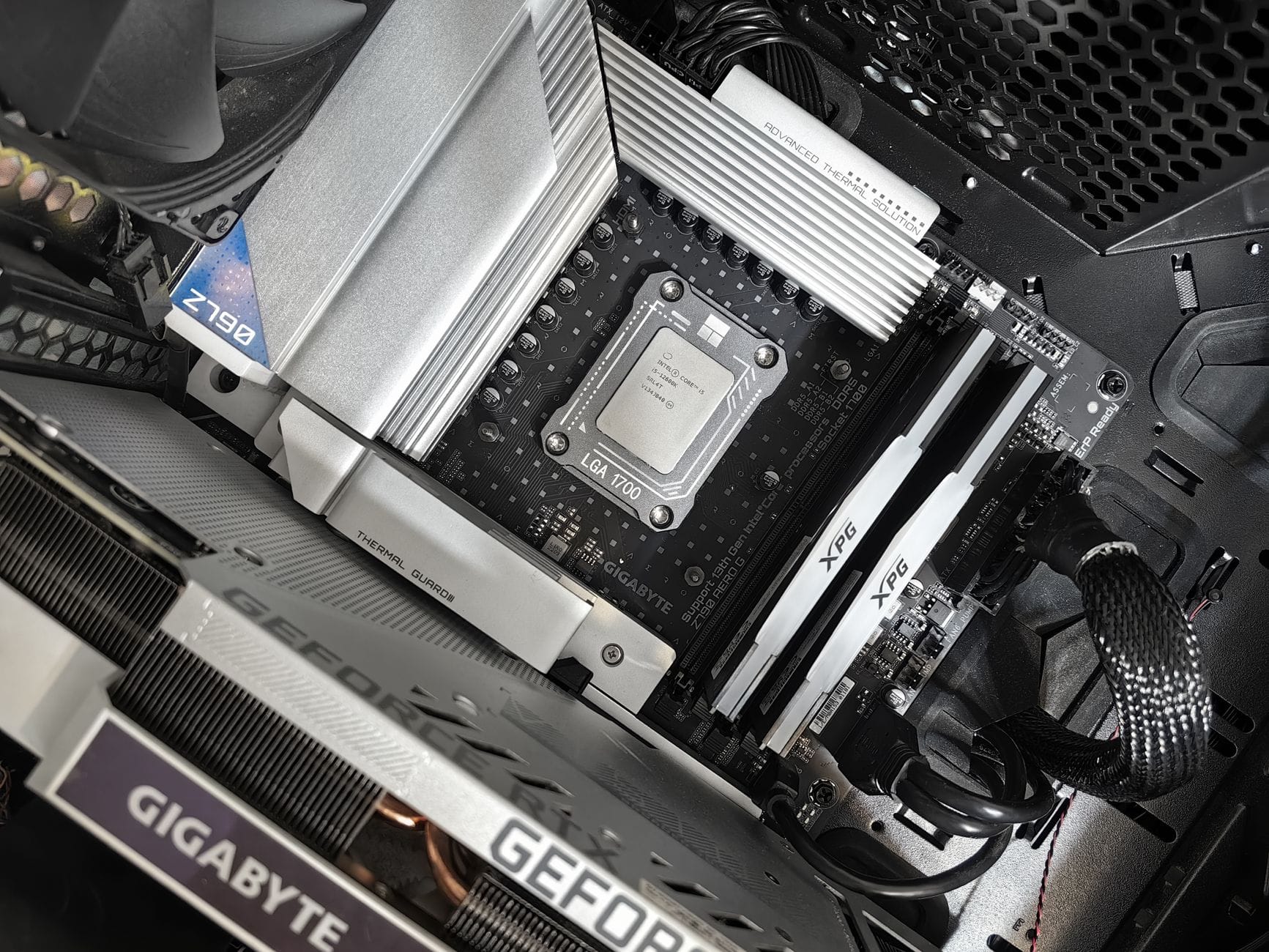
Wielu użytkowników patrzy na płytę główną głównie przez pryzmat gniazda CPU i liczby slotów RAM. Dla Linuksa kluczowe są jednak kontrolery i mostki ukryte pod radiatorem chipsetu oraz dodatkowe:
kontrolery SATA/ NVMe,
kontrolery USB (szczególnie USB‑C, Thunderbolt),
zintegrowane kontrolery sieci (Ethernet, czasem Wi‑Fi),
kontrolery audio i dodatkowe mostki PCIe.
Najwięcej spokoju dają chipsety Intela i AMD z głównego nurtu (B‑serie, Z‑serie, X‑serie) oraz zintegrowane układy sieci Intela/Realteka z obsługą w kernelu od wielu lat. Problemy częściej powodują egzotyczne dodatki na płycie: osobne kontrolery USB 3.2 pewnych producentów, tanie 2.5G LAN-y oparte na słabo wspieranych układach czy dodatkowe kontrolery SATA produkowane „po taniości”. Gdy producent chwali się wieloma dodatkowymi portami, dobrze jest poszukać listy użytych chipów w specyfikacji.
Mit „każda płyta z chipsetem X działa tak samo” ma niewiele wspólnego z praktyką. Dwie płyty na tym samym chipsecie mogą różnić się zestawem dodatkowych kontrolerów i firmware’em tak bardzo, że jedna będzie wzorem współpracy z Linuksem, a druga źródłem problemów z uśpieniem, wake‑on‑LAN czy dziwnie działającym USB‑C.
UEFI kontra BIOS i tryb rozruchu
Współczesne płyty główne praktycznie zawsze używają UEFI, często z opcją trybu „Legacy/CSM” emulującego dawny BIOS. Dla Linuksa zdecydowanie korzystniej jest instalować system w trybie UEFI z tablicą partycji GPT. Pozwala to wykorzystać:
pewną i przewidywalną obsługę rozruchu przez GRUB/systemd‑boot,
większą elastyczność przy wielu dyskach/ systemach operacyjnych,
Secure Boot, tryb OS i inne „funkcje bezpieczeństwa”
Na większości nowych płyt domyślnie aktywny jest Secure Boot i dodatkowe „ulepszenia” typu OS Type = Windows, kernel DMA protection itp. Część z nich faktycznie podnosi poziom bezpieczeństwa, część to marketing, a część potrafi zwyczajnie utrudniać start Linuksa.
Secure Boot wbrew obiegowej opinii nie jest wrogiem Linuksa. Sporo dystrybucji (Ubuntu, Fedora, openSUSE) ma shim i jądro podpisane kluczem zaufanym przez firmware, więc system odpala się bez kombinowania. Kłopoty pojawiają się, gdy:
używa się mniej popularnej dystrybucji bez podpisanych binariów,
samodzielnie kompiluje się jądro lub moduły (np. moduł ZFS, sterowniki zewnętrzne),
UEFI ma „nadgorliwe” ustawienia, które akceptują tylko preinstalowane wpisy rozruchowe.
W typowym desktopie nastawionym na wygodę bez kombinowania najprościej jest:
jeśli używasz mainstreamowego systemu (Ubuntu, Fedora) – spróbować instalacji z włączonym Secure Boot,
jeśli planujesz własne jądro, sterowniki zewnętrzne lub mniej znaną dystrybucję – rozważyć wyłączenie Secure Boot w UEFI.
Mit: „Secure Boot trzeba zawsze wyłączać, bo Linux nie zadziała”. Rzeczywistość: na wielu maszynach działa od razu, a problemy wynikają głównie z ręcznego dłubania w kernelu, mixu sterowników własnościowych i braku świadomości, co faktycznie podpisujemy.
Drugim newralgicznym miejscem jest OS Type / OS Selection w UEFI. W niektórych płytach domyślne ustawienie „Windows” włącza dodatkowe mechanizmy ACPI lub zarządzania energią, które kłócą się z Linuksem (np. nieprawidłowe uśpienie, problem z wake‑on‑LAN). Wtedy:
ustaw OS Type na „Other OS” albo „Linux”,
wyłącz zbędne „Windows 10 WHQL mode”, jeśli nie jest potrzebny.
Bez sensu jest też panikować, gdy UEFI pokazuje jedynie Windows Boot Manager, a nie wpis dla Linuksa. Często wystarczy ręcznie dodać wpis EFI do GRUB‑a z poziomu dystrybucji albo przywrócić kolejność startu narzędziem typu efibootmgr. Jest to irytujące, ale zwykle rozwiązywalne programowo – bez grzebania w kablach.
ACPI, uśpienie i problemy „widmo”
Większość trudnych do zdiagnozowania problemów na nowych płytach wynika z ACPI i zarządzania energią. Objawy: komputer nie zasypia, wybudza się natychmiast, gubi USB po wyjściu ze stanu uśpienia lub potrafi czasem zawiesić się przy restarcie.
Źródła problemów bywają różne:
niedopracowany firmware (popularne w pierwszych rewizjach płyt po premierze nowej platformy),
agresywne stany oszczędzania energii na PCIe (ASPMLinkState),
błędy w tablicach ACPI, z którymi kernel musi sobie radzić obejściami.
Najlepsza „mechaniczna” rada: nie kupować najświeższych płyt głównych z pierwszej partii, zwłaszcza na zupełnie nowym chipsecie. Po kilku miesiącach zwykle wychodzi seria aktualizacji UEFI, które poprawiają ACPI i kompatybilność z Linuksem. Jeśli kupujesz jednak świeżą platformę:
od razu zaktualizuj UEFI do najnowszej wersji (zwykle poprawia działanie ACPI),
sprawdź, czy distro uruchamia się z parametrami kernela sugerowanymi przez społeczność dla danego modelu (np. pcie_aspm=off, acpi_osi= itp.),
przetestuj uśpienie/hibernację i wybudzanie zaraz po instalacji, zanim przeniesiesz całą pracę na nowy sprzęt.
Mit brzmi: „Jak Linux nie usypia komputera, to wina systemu, Windows działa”. W praktyce to najczęściej błąd w firmware lub różne obejścia stosowane dla Windowsa, których Linux nie używa (lub używać nie powinien). Nowsze jądra często zawierają dedykowane poprawki dla konkretnych płyt, więc upgrade kernela bywa lekiem na takie „widma”.
Funkcje sieciowe płyty głównej: LAN, i225, i226 i koledzy
Zintegrowany Ethernet przez lata był „nudny” – brało się płytę z Intela, wkładało kabel i działało. Od kilku generacji pojawiły się jednak nowe 2.5G kontrolery (Intel i225/i226, różne Realteki), które czasami sprawiają problemy przy długotrwałym obciążeniu lub w specyficznych zestawach sprzęt + switch.
Kontrolery Intela są dobrze wspierane w kernelu, ale pierwsze rewizje i225 miały problemy sprzętowe (pakiety gubiły się, link potrafił się zrywać). Większość producentów płyt aktualizowała firmware i rewizje układu, jednak wciąż zdarzają się przypadki egzemplarzy, które pod obciążeniem gubią sieć. W Linuksie rozpoznasz to po:
spamie w dmesg o resetowaniu interfejsu,
logach typu „link is down/up” pojawiających się bez fizycznej zmiany kabla,
nagłych przerwach w transferze przy pełnej prędkości.
Jeśli płyta ma wbudowanego Realteka 2.5G, obecne jądra również potrafią go obsłużyć, ale na starszych dystrybucjach (zwłaszcza LTS) może być potrzebna aktualizacja kernela lub doinstalowanie nowszego modułu. Minimalny sposób na uniknięcie problemów to sprawdzenie przed zakupem, jaki dokładnie chip LAN ma płyta, i zestawienie tego z obsługą w kernelu.
W skrajnym przypadku najprostszym obejściem jest dokupienie taniej karty PCIe z Intel I210/I350 – klasyczny układ serwerowy, wspierany od lat, niemal niezniszczalny z punktu widzenia sterowników. To mniej „eleganckie” niż użycie wbudowanego LAN, ale czasem szybciej kosztowo i mentalnie wyjdziesz na plus niż walcząc z chimerycznym kontrolerem.
Ścieżka aktualizacji firmware: czy da się to zrobić z Linuksa
Starszy mit mówi: „Aktualizację BIOS robi się tylko spod Windows”. Dla wielu nowych płyt jest to już nieaktualne. Część producentów daje możliwość:
wrzucenia pliku z UEFI na pendrive i aktualizacji z poziomu wbudowanego narzędzia (EZ Flash, M‑Flash, Q‑Flash itp.),
użycia narzędzi typu fwupd (często we współpracy z LVFS) – dotyczy to zwłaszcza maszyn OEM, mini‑PC i laptopów.
Dla klasycznych płyt desktopowych wciąż dominuje metoda „pendrive + wbudowany flasher”. Z punktu widzenia użytkownika Linuksa to dobre rozwiązanie: nie wymaga instalowania Windowsa na siłę ani ryzykownych eksperymentów z narzędziami DOS‑owymi. Wystarczy sformatować pendrive jako FAT32, skopiować plik i wejść do opcji flashowania w UEFI.
Jeśli konkretny model wspiera fwupd, to jeszcze lepiej – można zaktualizować firmware komendą z poziomu systemu. Dotyczy to raczej gotowych komputerów (Dell, Lenovo, HP) niż typowych płyt retail, ale sytuacja z roku na rok się poprawia.
Pamięć RAM i magazyn danych: stabilność zamiast liczb na pudełku
RAM: XMP/EXPO kontra rzeczywista stabilność
Producenci płyt i RAMu prześcigają się w podawaniu coraz wyższych częstotliwości, profilach XMP/EXPO i „gamingowych” nazwach. Z perspektywy Linuksa liczy się coś mniej efektownego, ale ważniejszego: stabilność przy realnym obciążeniu.
Mit, który często wraca: „Jeśli memtest przejdzie raz, RAM jest OK”. Rzeczywistość bywa inna – błędy ujawniają się dopiero po kilku godzinach intensywnej pracy, przy dużym obciążeniu kontrolera pamięci (kompilacje, wirtualizacja, renderowanie). Szczególnie wrażliwe są tu serwery domowe i stacje robocze.
Podstawowe zasady przy wyborze RAMu do komputera pod Linuksa:
nie przesadzać z ekstremalnymi taktowaniami, jeśli płyta/CPU formalnie ich nie gwarantuje,
sprawdzić QVL płyty głównej (lista przetestowanych modułów) – nie trzeba się jej trzymać co do litery, ale to dobry punkt odniesienia,
po złożeniu zestawu przetestować pamięć nie tylko memtestem, ale też przy realnym obciążeniu (np. kilka równoległych kompilacji kernela, stress‑ng, duże buildy w kontenerach).
Na Linuksie z włączonymi zaawansowanymi funkcjami (dużo VM, kontenery, duże bazy danych) losowe błędy RAM będą skutkować tajemniczymi crashami, kernel panicami albo uszkodzonymi systemami plików. Wbrew wrażeniu „system niestabilny”, winny jest najczęściej sprzęt, który na fabrycznym XMP/EXPO lekko wychodzi poza granice możliwości kontrolera.
Bezpieczną taktyką dla stacji roboczych jest ustawienie RAMu nieco poniżej maksymalnego XMP/EXPO. Różnica w wydajności zwykle jest kosmetyczna, a zyskujesz większy margines stabilności. W serwerach domowych i maszynach 24/7 część osób całkowicie rezygnuje z profilów OC i jedzie na oficjalnie wspieranych parametrach JEDEC.
ECC – nie tylko do serwerowni
Dla wielu ECC to „magia z serwerowni, niepotrzebna w domu”. Jeśli jednak komputer ma pełnić funkcję domowego NAS‑a, hosta dla maszyn wirtualnych czy repozytorium kodu, ECC może być bardziej sensownym wydatkiem niż kolejna zmiana GPU.
W połączeniu z Linuksem ECC daje dwie rzeczy:
wczesne wychwytywanie i korygowanie pojedynczych błędów bitowych,
możliwość monitorowania statystyk błędów przez edac i narzędzia systemowe.
Na platformach AMD desktopowych ECC bywa wspierane „po cichu” – CPU i chipset potrafią je obsłużyć, ale producent płyty nie zawsze deklaruje pełne wsparcie. Przed zakupem zestawu warto sprawdzić:
dokumentację płyty (czy jest wzmianka o ECC UDIMM),
doświadczenia innych użytkowników tej samej kombinacji płyta + RAM,
czy w Linuksie pojawiają się odpowiednie wpisy w dmesg dające znać o włączonym ECC.
Nie trzeba popadać w paranoję – większości domowych użytkowników wystarczy zwykły RAM. Dla zadań, gdzie integralność danych liczy się bardziej niż surowa wydajność (backupy, projekty, maszyny robocze), rozsądniej jednak zainwestować w ECC niż w wyższe taktowanie zwykłego RAMu.
Dyski SSD i HDD: kontrolery, firmware, parametry SMART
Od strony Linuksa obsługa nowoczesnych SSD i HDD jest dojrzała, ale na szczegóły warto zwrócić uwagę wcześniej, niż dopiero po pierwszej awarii. Kluczowe elementy to:
dobre wsparcie TRIM (fstrim / discard),
obsługa NVMe w UEFI (przy dyskach M.2 NVMe),
solidny firmware dysku, nie tylko marketingowe „TBW”.
Linux nie wymaga „specjalnych dysków pod Linuksa”. Różnice w praktyce robi:
jakość kontrolera i firmware (znani producenci vs egzotyczne OEM‑y),
obecność sensownego raportowania SMART i logów błędów, z którymi narzędzia typu smartctl potrafią współpracować,
wsparcie dla funkcji takich jak TCG Opal / eDrive, jeśli planujesz szyfrowanie sprzętowe.
Mit, który często słucha się na forach: „Ten dysk jest pod Windows, pod Linuksem go zamordujesz, bo ext4 bardziej męczy SSD”. W praktyce różnice między systemami plików są drugorzędne wobec jakości samego dysku i sposobu jego używania. Bardziej szkodzi ciągłe wypełnianie SSD „pod korek” niż to, czy używasz ext4, Btrfs czy XFS.
Przy NVMe spójrz też na temperatury pod obciążeniem. Mocno nagrzewające się SSD w ciasnym obudowaniu bez radiatora potrafią wchodzić w throttling, co przy dłuższych operacjach (kompilacje, przetwarzanie danych) wygląda jak „dziwny spadek wydajności Linuksa”. Z prostym radiatorem i sensownym przepływem powietrza problem zwykle znika.
System plików a wybór dysków
W świecie linuksowym system plików jest częścią historii o sprzęcie, bo różnie zachowuje się na różnych dyskach. Kilka praktycznych związków:
ext4 – bezpieczny wybór na pojedynczy SSD lub HDD; dobrze znosi typowe awarie zasilania, ma przewidywalne zachowanie,
Btrfs – ciekawy duet z kilkoma dyskami (RAID1/10), snapshoty, kompresja; na nowych SSD potrafi dać realny zysk miejsca i wydajności, gdy włączysz kompresję (np. zstd),
Najczęściej zadawane pytania (FAQ)
Jak sprawdzić, czy dany komputer lub podzespół jest kompatybilny z Linuxem?
Najprościej zacząć od konkretnego modelu: wyszukaj w Google frazę w stylu „Linux [pełna nazwa modelu płyty / laptopa / karty] kernel”. Interesują cię świeże wpisy z ostatnich 1–3 lat oraz informacje, na jakiej wersji jądra i dystrybucji ktoś testował sprzęt.
Drugim krokiem są źródła typowo linuksowe: ArchWiki, wiki i fora dystrybucji (Ubuntu, Fedora, openSUSE, Manjaro), listy kompatybilności (HCL). Jeśli znajdziesz kilka opisów, że „wszystko działa out of the box”, masz mocny sygnał, że sprzęt nie będzie sprawiał niespodzianek.
Co dokładnie znaczy, że sprzęt jest „przyjazny dla Linuxa”?
Sprzęt przyjazny dla Linuxa to taki, na którym nie tylko uruchomisz system, ale też bez kombinowania działają kluczowe rzeczy: Wi‑Fi, dźwięk, grafika 2D/3D, usypianie/wybudzanie, regulacja jasności, czytnik kart, Bluetooth. I to na sterownikach obecnych w jądrze, a nie na jakichś dziwnych modułach z forum sprzed pięciu lat.
Różnica między „jakoś działa” a „działa poprawnie” wychodzi po czasie: znikające Wi‑Fi po aktualizacji kernela, czarny ekran po wybudzeniu czy brak akceleracji 3D. Rzeczywistość jest taka, że im mniej zewnętrznych, zamkniętych sterowników, tym spokojniejsze życie po każdej aktualizacji systemu.
Czy każdy sprzęt, który działa w Windows, będzie działał w Linuxie?
Nie. To jeden z najbardziej szkodliwych mitów. Windows ma sterowniki od producentów praktycznie do wszystkiego, w Linuxie część producentów w ogóle nie udostępnia wsparcia albo robi to połowicznie. Problemy najczęściej dotyczą egzotycznych układów Wi‑Fi/Bluetooth, czytników linii papilarnych, kamer IR i specjalnych funkcji w laptopach.
Rzeczywistość: masowy, „nudny” sprzęt (Intel, AMD, popularne kontrolery sieciowe) zwykle działa świetnie, a najbardziej „wypasione” nowinki bywają kłopotliwe. Paradoksalnie bezpieczniej brać platformy lekko okrzepłe niż absolutną świeżynkę z marketingowych banerów.
Dlaczego wersja jądra (kernel) ma znaczenie przy wyborze podzespołów?
Obsługa nowego sprzętu trafia najpierw do głównego drzewa rozwoju kernela (mainline), a dopiero potem – czasem, nie zawsze – do starszych wersji LTS używanych przez dystrybucje. Jeśli masz bardzo nowy procesor, chipset czy kartę Wi‑Fi, starszy kernel może ich po prostu nie znać albo obsługiwać je z błędami.
Przed zakupem nowinek sprzętowych dobrze sprawdzić, od jakiej wersji kernela dany układ jest wspierany. Jeśli twoja dystrybucja łatwo pozwala podnieść kernel (np. Fedora, Arch, openSUSE Tumbleweed, HWE w Ubuntu), masz większy margines bezpieczeństwa niż na „zabetonowanym” LTS z bardzo starym jądrem.
Na jakie podzespoły najbardziej uważać przy składaniu komputera pod Linuxa?
Najwięcej kłopotów tradycyjnie robią: karty Wi‑Fi/Bluetooth (szczególnie tanie, mało popularne chipsety), niektóre kontrolery RAID, profesjonalne interfejsy audio/wideo z własnymi sterownikami tylko pod Windows oraz część kart graficznych wymagających zewnętrznych, zamkniętych sterowników.
Bezpieczniejsza strategia to: wybierać układy sieciowe Intela lub dobrze opisane w ArchWiki chipsety Realteka, grafiki AMD lub zintegrowane GPU Intela, a przy płytach głównych upewnić się, że kontrolery SATA/NVMe i zintegrowane peryferia nie wymagają egzotycznych driverów. Im bardziej standardowa konfiguracja, tym mniej niespodzianek.
Czy sterowniki open source są gorsze od zamkniętych pod względem wydajności?
Mit: „otwarte sterowniki zawsze są słabsze”. Rzeczywistość: dla iGPU Intela i kart AMD otwarte sterowniki z kernela plus Mesa zapewniają bardzo dobrą wydajność, świetną integrację z systemem (Wayland, hybrydy, usypianie) i zwykle mniej problemów przy aktualizacjach niż zamknięte odpowiedniki.
Największe różnice wciąż widać przy części kart Nvidii, gdzie producent rozwija własny, zamknięty sterownik. Jeśli zależy ci na maksymalnym świętym spokoju i dobrym wsparciu open source, łatwiej osiągnąć to obecnie na AMD i Intelu niż na Nvidii.
Skąd brać rzetelne informacje o kompatybilności sprzętu z Linuxem?
Najbardziej praktyczne źródła to: ArchWiki (dział o konkretnych modelach laptopów i kart), wiki i fora dystrybucji (Ubuntu, Fedora, openSUSE, Manjaro), listy kompatybilności (HCL) oraz trackery błędów (Kernel, Mesa, poszczególne dystrybucje). Dobrze też zerknąć na recenzje laptopów z preinstalowanym Linuxem – często opisują dokładnie, co działa bez kombinacji.
Przy czytaniu relacji innych zwracaj uwagę na datę, wersję kernela i pełne oznaczenia sprzętu. Stary raport problemu z 2019 roku przy kernelu 4.x niewiele mówi o sytuacji w kernelu 6.x, a różne rewizje tej samej płyty czy karty sieciowej potrafią mieć zupełnie inne układy w środku.